


無償版
無償版はライセンスがないので使用期間が180日間という制限があるWindowServerです。
勉強用などに便利です。
トップページに下記の様に日数のカウントダウンが表示されます

本番環境で使用する場合は正式ライセンスを購入して使用しましょう
180日を超えると
1時間ごとに強制シャットダウンされる
(これが1番の困る点ですね。作業をしていても、サーバーが勝手に電源オフになります。)
一部の設定変更ができなくなる
壁紙が設定できなくなり、右下に「この Windows は正規品ではありません」といった警告が常に出る
など
再インストールするとカウントは初期化され、180日に戻ります。
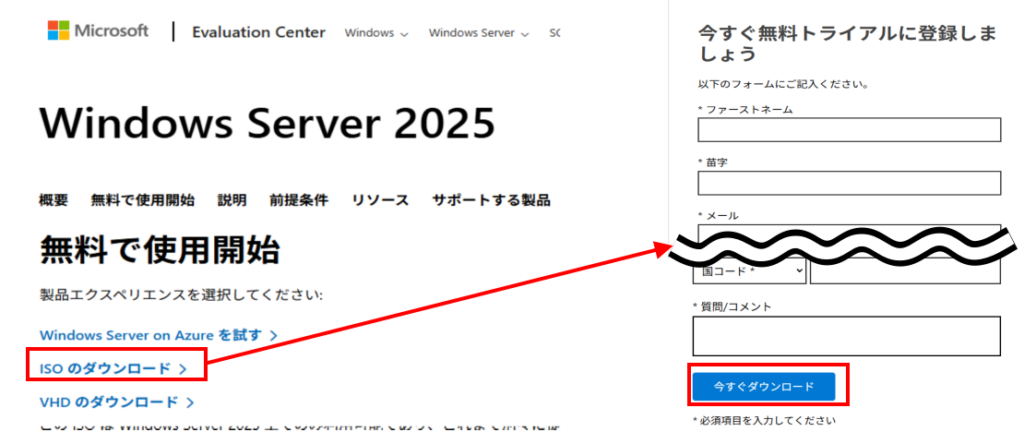
Windows Serverダウンロード
Windows Server のISOイメージを下記から必須項目を入力してダウンロードします
ダウンロードはファイルが大きいので少々時間が掛かります


VituralBoxにインストール
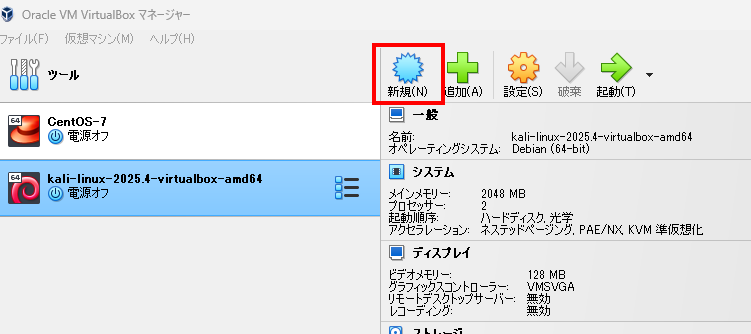
今回はVituralBoxにインストールします
VituralBoxを起動して、新規を選択
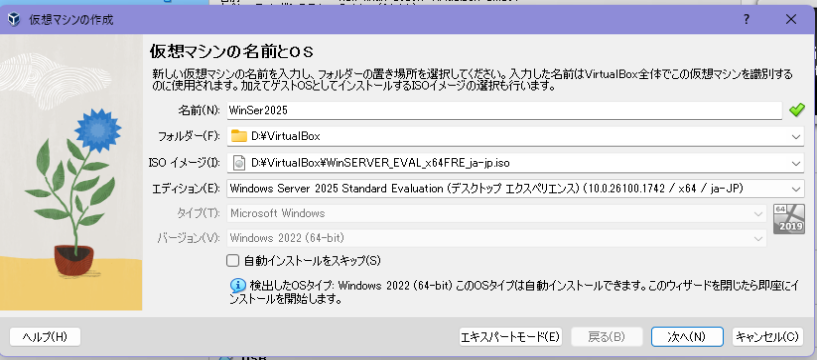
名前:任意の名前を入力
フォルダー:ISOファイルを置いたフォルダを指定
ISOイメージ:ISOファイルを指定
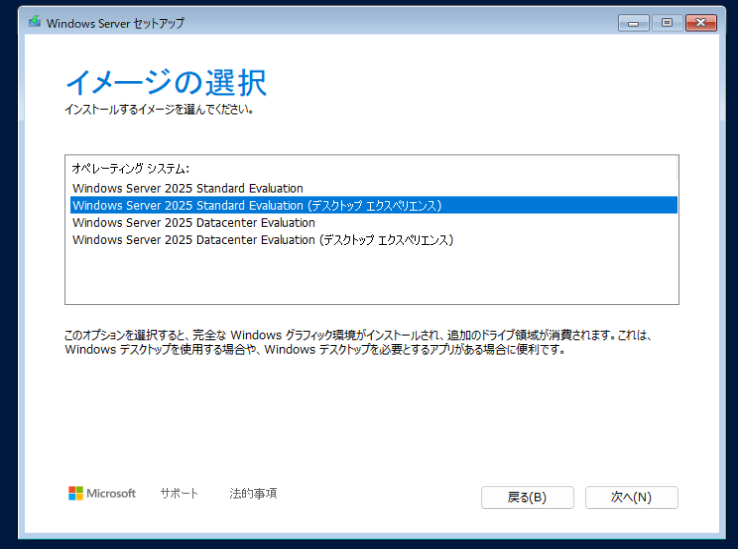
エディション:スタンダードのデスクトップを選択
諸々の設定を行い、次へを選択
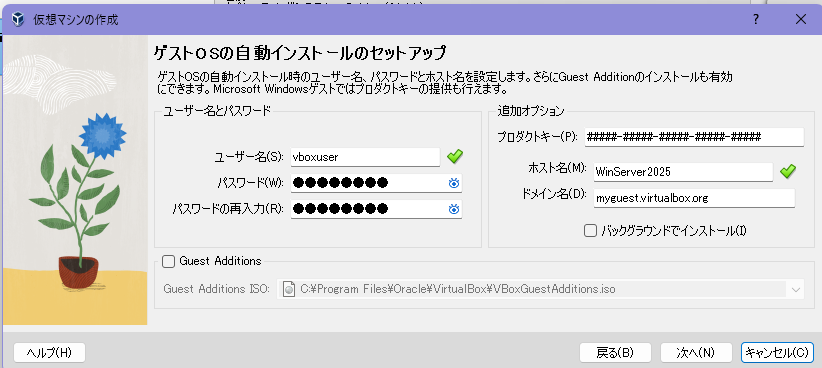
ユーザ名:任意のユーザ名を入力(デフォルト:vboxuser)
パスワード:任意のパスワードを入力(デフォルト:vboxuser)
設定を行い、次へを選択
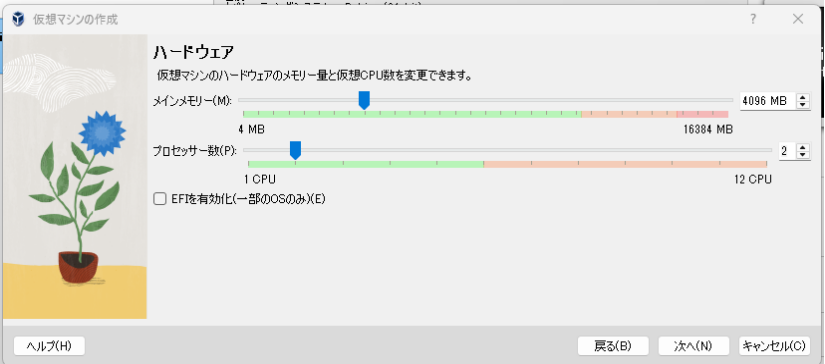
メモリ:(最小:2024MB(2G) / 推奨:4096MB(4G)以上)
プロセッサ:(最小1コア / 推奨2コア以上)
設定を行い、次へを選択
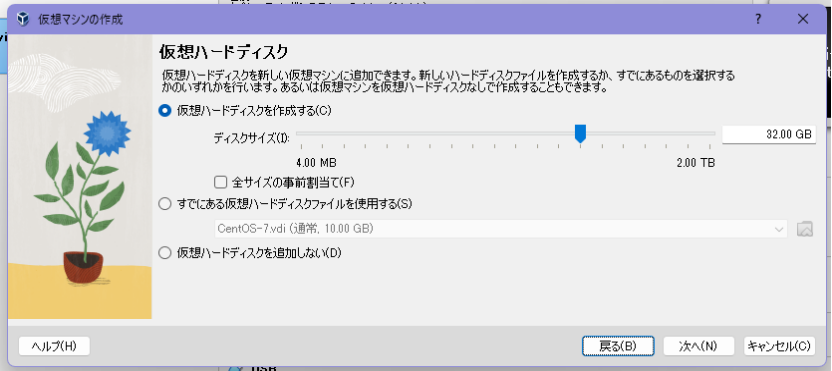
ディスクサイズ:(最小:32GB / 推奨:60GB 以上)
設定を行い、次へを選択
表示された設定値で問題なければ完了
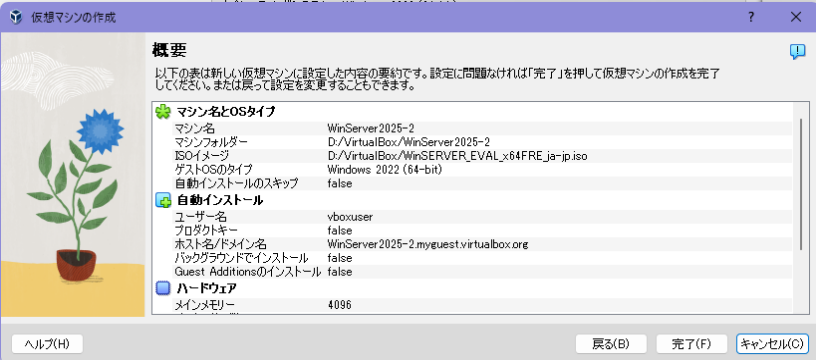
完了したら勝手にWindowsサーバが起動します
Windowsサーバ 起動
言語とキーボードを日本語に設定
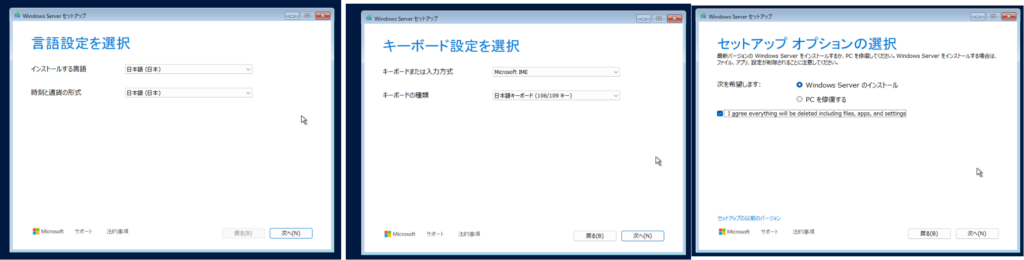
イメージをスタンダードのデスクトップに選択して次へ
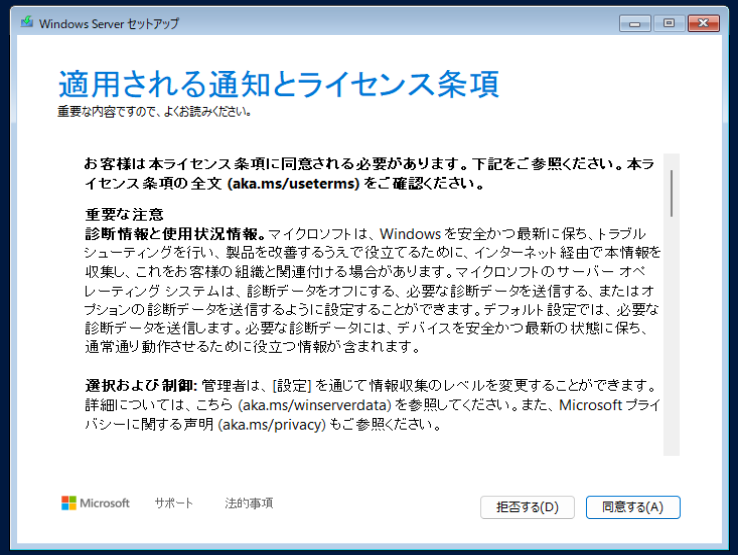
同意するを選択
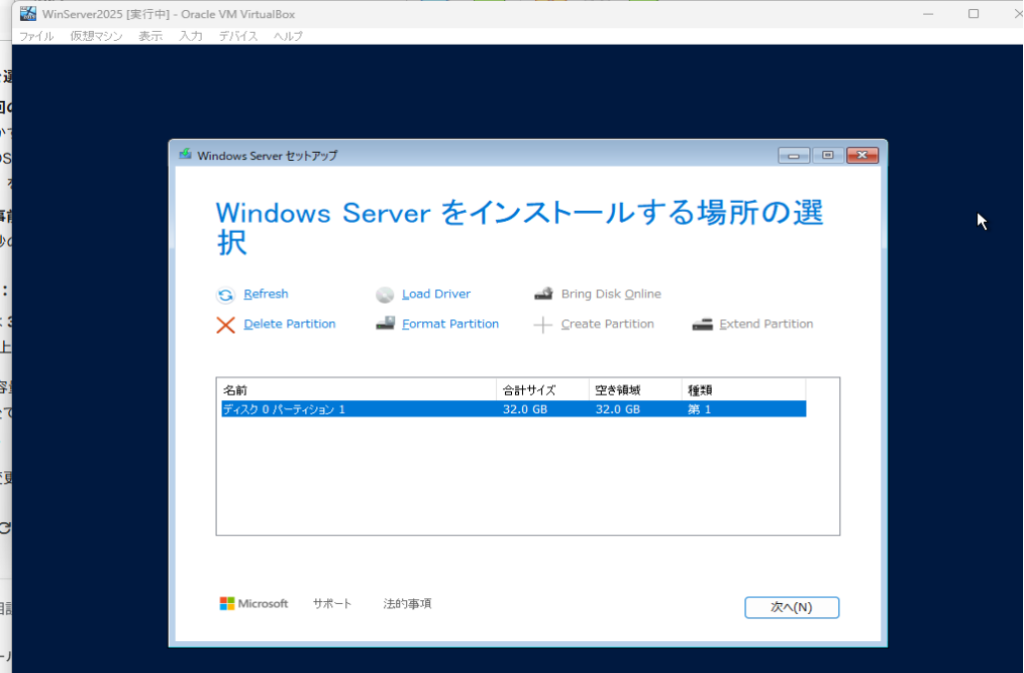
インストールする場所を選択
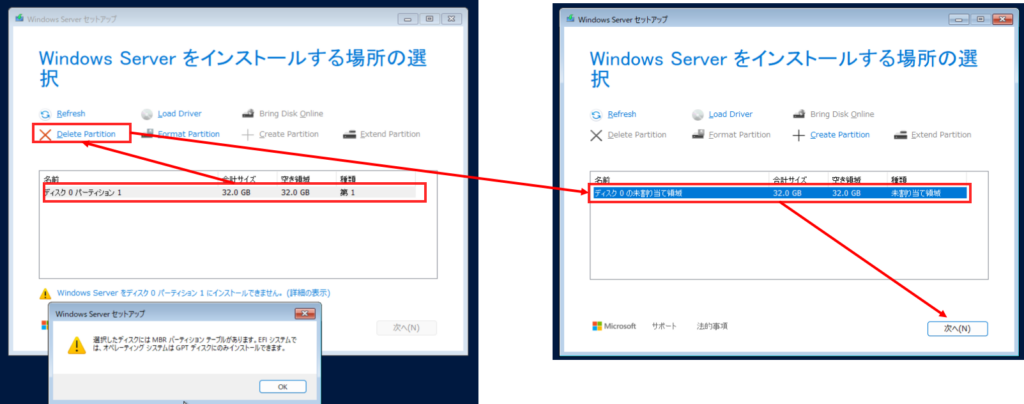
私の場合は残骸があったらしく、下記の様なエラーになったので、対象のパーテイションを選択して、「DeletePartition」を押して、対象が未割り当て領域にして次へを選択
エラー:「選択したディスクには MBR パーティション テーブルがあります。EFI システムでは、オペレーティング システムは GPT ディスクにのみインストールできます。」
エラー:「インストール用にこのパーティションを選択中にエラーが発生しました。別のパーティションを選択するか、選択内容を更新してください。」
何回か消したりしていたら、上記のどっちがでました
準備完了なので、インストールを選択
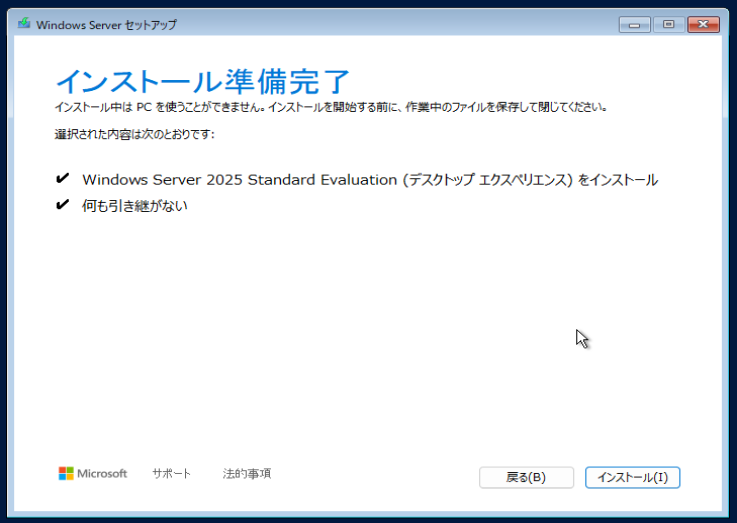
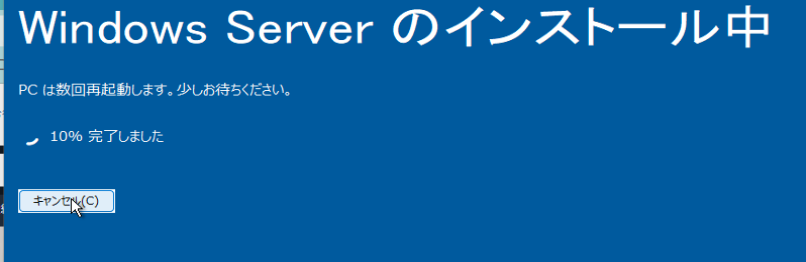
インストールするので待ちます
(別に本体のPCは再起動しませんので大丈夫です)
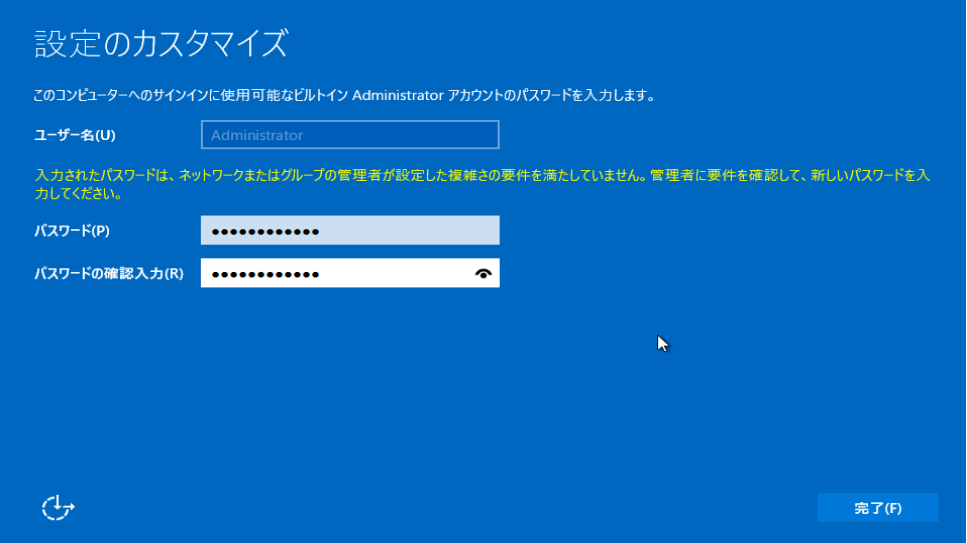
任意のパスワードを入力して完了
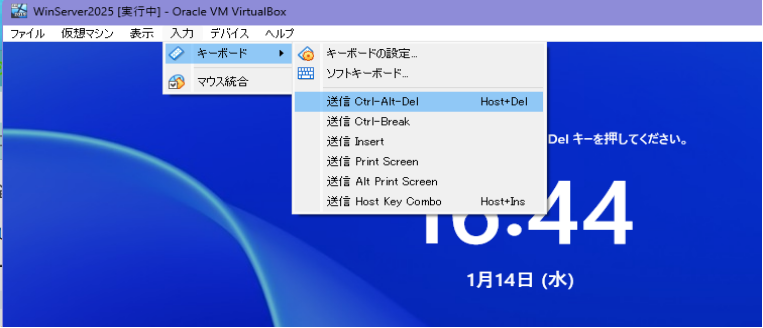
ロックの解除は 入力 > キーボード > 「送信 Ctrl + Alt + Del」でやると楽です
コメント